Avatar de Desconocido

Acerca de José Antonio Pérez

Ingeniero informático Socio fundador de Notarnet

¿Actualizar a Windows 10? Todavía NO en equipos de trabajo

Como todos sabéis ya está disponible el nuevo sistema operativo de Microsoft: Windows 10. Y esta vez sí, Microsoft ha conseguido crear una gran expectación con su lanzamiento; según algunos analistas hay más de 500 millones de dispositivos «en cola» esperando para realizar la actualización. Pero la pregunta clave es ¿actualizo ya o espero? La respuesta es simple, con dos opciones:

  • En equipos profesionales de trabajo: NOOOO; todavía no.
  • En equipos domésticos: consulta en la web del fabricante. Prácticamente todos los fabricantes de PCs, portátiles y tablets, han publicado información al respecto. Personalmente, yo esperaría unos meses.

GetWindows10

Me centraré en la primera opción, que es la que me interesa fundamentalmente. Los equipos profesionales que se utilizan para desarrollar tu trabajo, y sobre todo aquellos que forman parte de una red, NO deberían actualizarse sin la intervención de un técnico administrador de sistemas que planifique debidamente la actualización de forma rigurosa.

De hecho, Microsoft piensa de la misma forma y la prueba es que aquellos equipos que forman parte de un dominio de equipos (red avanzada) no recibirán la actualización de forma automática. Sin embargo, los equipos de versiones domésticas de Windows 7 o Windows 8 (Home, Home Premium) sí recibirán dicha actualización de forma totalmente automática.

Existe una tercera posibilidad, la más «peligrosa», que es aquella donde los equipos dentro de un entorno profesional, forman parte de una red de trabajo en grupo (Workgroup) pero sin dominio de equipos. Estos equipos también recibirán la actualización de forma automática. En estos casos, el usuario deberá tener mucho cuidado para NO actualizar el sistema, como hemos comentado, sin la intervención de un técnico cualificado.

Las principales razones por las que recomiendo NO actualizar «todavía» en equipos de trabajo son:

  1. La propia Microsoft NO libera la actualización automática para equipos que estén unidos a un dominio de equipos (red avanzada). Este trabajo lo deja a los técnicos. Sabia decisión.
  2. En una red de trabajo suele haber muchos dispositivos, algunos con una cierta antiguedad: escáneres, impresoras, lectores de tarjetas, etc. Los fabricantes de estos dispositivos deben ir liberando los controladores (drivers) válidos para Windows 10. Este proceso puede llevar algunos meses. Incluso es posible que los dispositivos más antiguos no obtengan nunca controladores para el nuevo sistema operativo y no funcionen con Windows 10.
  3. Los fabricantes de equipos recomiendan «enérgicamente» comprobar en sus respectivas webs la conveniencia o no de actualizar, y los plazos para la publicación de los drivers (controladores) actualizados a Windows 10.
  4. Puede haber algunos programas que presenten algún problema después de actualizar. Microsoft indica que el proceso de actualización mantendrá los datos del usuario, sus configuraciones y los programas instalados. Sin embargo, en este primer día después de la publicación de Windows 10, se han detectado varios problemas con programas muy importantes. Es razonable pensar que este proceso de actualización irá poco a poco ganando en consistencia y seguridad, consiguiendo que la actualización sea lo más exitosa posible.
  5. Importante: la actualización a Windows 10 será gratuita durante el primer año desde su lanzamiento. Por tanto hay tiempo hasta julio del año que viene.
  6. Más importante: si algo no va bien, la vuelta atrás al sistema operativo anterior será complicada.

En definitiva, si tienes un equipo con el que TRABAJAS, no actualices… por el momento!!

Notarnet Cloud Backup. Servicio de copias de seguridad en la nube

Ante la avalancha de problemas de seguridad, como  los temibles malware de tipo Ransomware, con el famoso Cryptolocker a la cabeza, los sistemas de copias de seguridad se hacen absolutamente imprescindibles. Además, es importante tener en cuenta que las copias de seguridad realizadas en dispositivos como discos duros externos tipo USB y similares pueden también ser infectados.

Notarnet Cloud Backup

Para ofrecer una solución adecuada a estas necesidades, acabamos de lanzar en Notarnet un nuevo servicio: Notarnet Cloud Backup. Como su nombre indica es un servicio para realizar copias de seguridad en la «nube» (pero una nube con garantías…).

Los datos constituyen el elemento más importante de cualquier organización, por lo que realizar copias de seguridad de tales datos es una tarea clave para cualquier actividad, sin importar su tamaño. Notarnet Cloud Backup, está basada en la plataforma cloud más importante a nivel mundial, Microsoft Azure. Es una solución escalable que no requiere ninguna inversión inicial, tan solo se paga en función del volumen de datos que necesitas salvaguardar.

Características Principales

  • Gran compatibilidad: es compatible con sistemas servidor Windows 2008 en adelante, y con sistemas cliente Windows 7 SP1 o superior.
  • Sencillo: no necesita de instalación de ningún dispositivo hardware.
  • Seguridad y cifrado: cifrado extremo a extremo de toda la información con envío mediante protocolo seguro HTTPS. Los datos se encriptan mediante AES256.
  • Garantía: proveedor avalado por la Agencia Española de Protección de Datos (AEPD)
  • Legal: proveedor reconocido por Unión Europea por cumplir sus estándares de seguridad y privacidad. Tus datos nunca saldrán de la Unión Europea lo que te asegura el cumplimiento de las normas más estrictas en este sentido.
  • Retención: podrás conservar copias de más de 30 días de antigüedad.
  • Escalable: no requiere de una gran inversión; solo pagarás por la cantidad de datos a copiar, y en función de la retención que desees tener configurada.
  • Tranquilidad: tus copias siempre serán accesibles y, además, cuenta con el servicio de monitorización que se encargará de comprobar el buen estado de las copias realizadas.
  • Económico: desde 20 euros/mes, sin ninguna inversión inicial.

Recuerda: tus archivos son imprescindibles.

Si queréis más información no dudéis en solicitarnos cualquier aclaración.

Ancert anuncia nueva versión del Índice Único para este mes de julio

El viernes 10 recibimos un correo electrónico de Ancert donde se envían las especificaciones técnicas de la enésima revisión del Índice Único. En este correo se indica que el día 23 de julio se aplicarán estos cambios en las notarías «piloto» designadas, la cual queda pendiente de posterior comunicación. Todavía desconocemos la entrada en vigor para el resto de despachos.

==== ACTUALIZACIÓN: según correo de Ancert del día de ayer 14 de julio, finalmente el 23 de julio entrará en producción la nueva versión del Índice Único ====

correcaminos

Como siempre, y por desgracia, el tiempo que se deja para el análisis, diseño, implementación y documentación de los cambios es irrisorio: apenas 8 días laborables. Ya explicamos en este otro post (correspondiente a la penúltima actualización de mayo de este año) lo nocivo de esta pésima planificación, que se repite continuamente.

NUEVOS ACTOS JURÍDICOS

Lo más llamativo de esta nueva revisión son los 26 nuevos actos jurídicos. Esta es la relación completa:

0113 – Acta de expediente previo a la celebración de matrimonio 
0114 – Escritura de celebración de matrimonio 
0115 – Escritura de separación matrimonial o divorcio
0116 – Modificación de acuerdo de separación o divorcio
0316 – Acta de notoriedad para la constancia del régimen económico matrimonial
0317 – Convenio regulador
0318 – Modificación de convenio regulador
1030 – Escritura de nombramiento de perito en contrato de seguro
1031 – Nombramiento de perito en general
1032 – Escritura de conciliación
1108 – Aprobación de la partición realizada por el contador partidor
1109 – Aceptación de herencia a beneficio de inventario
1416 – Designación o nombramiento de contador partidor dativo o albacea
1417 – Prórroga en el cargo de contador partidor o albacea
1638 – Acta de notoriedad de herederos abintestato colaterales
1639 – Acta de requerimiento al heredero para aceptar la herencia
1640 – Acta de ofrecimiento de pago y consignación de deudas
1641 – Acta de procedimiento de reclamación de deudas dinerarias no contradichas
1642 – Acta de subasta electrónica notarial
1643 – Acta de jurisdicción voluntaria sobre recuperación de depósitos y títulos valores
1644 – Acta de notoriedad para la concesión de nacionalidad española
1645 – Expediente de dominio
1646 – Acta de deslinde o subsanación de discrepancias
1729 – Póliza de ratificación de póliza desdoblada
1989 – Constitución de sociedad beneficiaria por segregación de rama de actividad
1990 - Aumento de capital de la sociedad beneficiaria por segregación d ela rama de actividad

Aunque la mayoría responden a las nuevas atribuciones notariales que emanan de la Ley de Jurisdicción Voluntario, se ha «aprovechado» para introducir alguno más. Recomendamos, en cualquier caso, leer la documentación que Ancert proporcione referente al uso de cada uno de estos nuevos actos jurídicos. Existen cuestiones importantes como, por ejemplo, en el código 0115 Escritura de separación matrimonial o divorcio, la ayuda de Ancert indica: « efectos del índice sólo serán relevantes los cónyuges haciendo constar su identidad y domicilio, así como su género y fecha de nacimiento, estos dos últimos datos a efectos estadísticos, si en la escritura se documenta además el convenio regulador se tendrá que indicar de forma adicional el acto 0317. »

NUEVOS CAMPOS A CUMPLIMENTAR

Además se han creado una serie de nuevos campos, casi todos ellos de obligado cumplimiento según la documentación de la que disponemos.

Cancelación del Expediente

En el acto jurídico 0113-Acta de expediente previo a la celebración de matrimonio, se solicitará este nuevo campo (Sí/No). En caso de respuesta afirmativa habrá que indicar el Motivo en un nuevo campo para tal efecto.

Régimen económico matrimonial declarado

En el acto jurídico 0316-Acta de notoriedad para la constancia del régimen económico matrimonial, se solicitará este nuevo campo como una opción para elegir de una lista predeterminada.

Precio de salida

En el acto jurídico 1642-Acta de subasta electrónica notarial, se solicitará este campo.

Cuantía satisfecha y media alegación por parte del requerido

En el acto jurídico 1641-Acta de procedimiento de reclamación de deudas dinerarias no contradichas, se solicitarán estos dos nuevos campos.

Tipo de documento recuperado

En el acto jurídico 1643-Acta de jurisdicción voluntaria sobre recuperación de depósitos y títulos valores, se solicitará que se seleccione de una lista de opciones predeterminada (Letras de cambio, Cédulas hipotecarias, Pagarés, Bonos, etc.)

Cuantía e Indicadores de riesgo en actos ya existentes

El campo Cuantía pasa a ser obligatorio en los actos jurídicos:

  • 1622-Actas de fijación de saldo para despachar ejecución
  • 1633-Otras actas de fijación de saldo
  • 1719-Certificación de saldo

Al tener ahora «Cuantía», en estos conceptos también habrá que responder a la pregunta de «¿Existe algún indicador de riesgo?» en el caso de que las operaciones sean menores a 15.000 euros.

Estas son las novedades más llamativas de la nueva revisión del Índice Único. Seguiremos informando.

Copias de Seguridad y Restauración del Sistema en Windows 8.1 – Guía Práctica

Cualquier usuario de Windows debería conocer las herramientas de que dispone y los métodos básicos (y, por cierto, sencillos) para hacer copias de seguridad de sus archivos. Y, ademas, debería tener claros también los mecanismos para restaurar su sistema a un punto anterior en el tiempo o, incluso, resetear el sistema por completo. Son operaciones sencillas de configurar y utilizar, y de carácter imprescindible. Nadie se acuerda de estos temas hasta que tiene un problema: pero solo es cuestión de tiempo que algún día se presente… ¡está garantizado!

Copias de Seguridad

Así que vamos a hacer un pequeño recorrido de cómo configurar copias de seguridad de los archivos importantes y de cómo configurar los puntos de recuperación del sistema operativo. Debemos tener en cuenta que estos «apuntes» están hechos sobre el ultimo sistema operativo de Microsoft: Windows 8.1. Esperemos que NO cambie mucho cuando tengamos entre manos, dentro de poco, Windows 10.

En este post se habla sobre las herramientas básicas para mantener la 
información salvaguardada a nivel local, sin entrar en otras
consideraciones a nivel de redes de equipos y/o servidores.

COPIAS DE SEGURIDAD EN WINDOWS 8.1

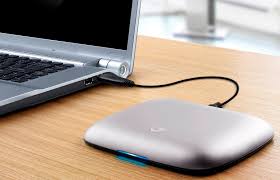
En Windows 8.1 necesitaremos un dispositivo externo (un disco duro USB es lo más común). Ya comentaremos que este dispositivo no tiene porqué estar dedicado exclusivamente a archivar las copias de seguridad, aunque recomiendo que sea así.

¿Cómo configurar las copias de seguridad en Windows 8.1?

En primer lugar debemos contar con algún dispositivo donde hacer las copias de seguridad: un disco duro externo USB será la opción más habitual. Si no hay ningún dispositivo externo Windows no permitirá la configuración de las copias.

Otra cuestión importante es que ya no existe una utilidad llamada Copias de Seguridad (no la busques… !no existe!). Ahora se llama Historial de Archivos. Así que lo que hay que hacer es abrir el Panel de Control y acceder a Historial de Archivos. El sistema buscará alguna unidad externa para guardar las copias. Una vez se haya seleccionado la unidad externa, pulsaremos el botón «Activar».
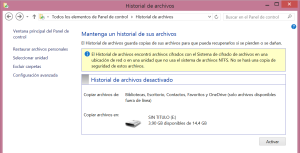
Historial de Archivos-Activar

En el mismo momento que se active, se empezará a copiar el contenido de las carpetas predefinidas: Bibliotecas, Escritorio, Contactos, Favoritos y OneDrive. En la unidad que hayamos configurado se creará una carpeta «FileHistory» donde se almacenarán dichas copias.

Es importante señalar que Historial de Archivos no permite seleccionar 
cualquier carpeta: sólo podrán salvaguardarse las carpetas predefinidas.
Así que si tenemos alguna carpeta adicional que queramos configurar para 
la copia, os recomiendo que la configuréis dentro de alguna Biblioteca.

En el menú de la izquierda aparecen 2 opciones muy importantes:

  • Excluir carpetas: en esta pantalla se pueden excluir de la copia de seguridad las carpetas que se desee.
  • Configuración avanzada: en este otra pantalla se pueden configurar las opciones de frecuencia de la copia y, sobre todo, cuántas versiones se quieren tener guardadas. El valor por defecto de este parámetro es «Para siempre» (mientras haya espacio en el dispositivo esta es la opción recomendable). En cualquier caso, mediante el vínculo «Limpiar Versiones» es posible eliminar versiones antiguas de la copia de seguridad.
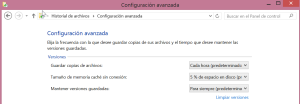
Historial de Archivos-Configuración Avanzada

¿Cómo recuperar o restaurar archivos o carpetas de una copia de seguridad?

Si volvemos al Panel de Control -> Historial de Archivos, observaremos un vínculo en la zona de la izquierda «Restaurar archivos personales«. Al hacer clic se abrirá  una ventana con una interface muy intuitiva que nos permitirá navegar por todas las copias de seguridad. Vamos a describir brevemente las posibilidades que tenemos en esta utilidad:
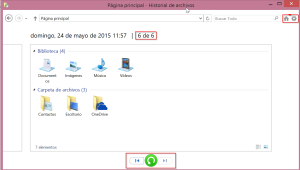
Historial de Archivos-Página Principal

  • En primer lugar hay que mencionar que es muy fácil «moverse» entre las distintas copias. En la zona superior veremos la fecha y hora de la copia, y el número de copias totales y la copia en la que estamos en un momento.
  • Con los botones inferiores podremos ir moviéndonos atrás o adelante para seleccionar una copia en concreto.
  • El propio contenido de la pantalla funciona como un explorador de archivos estándar que nos permite ir navegando por la estructura de carpetas para visualizar el contenido.
  • El botón «verde» que se encuentra entre las flechas de navegación es el botón que servirá para restaurar los archivos o carpetas seleccionados.

Consideraciones importantes:

  1. Es importante en primer lugar seleccionar los archivos y carpetas. Si no seleccionamos nada y pulsamos el botón Restaurar, la utilidad comenzará a restaurar todos los archivos. Por ello, siempre es muy importante, empezar seleccionando lo que queremos restaurar.
  2. Por defecto, la restauración se realiza en la misma ubicación original. Si queremos realizar una restauración en una ubicación alternativa, deberemos hacerlo mediante el botón de la zona superior derecha (botón «rueda dentada»); esto desplegará un menú donde deberemos elegir la opción «Restaurar en«.
  3. Resulta muy útil visualizar los archivos en modo «detalle» viendo así la fecha de última modificación del archivo que estamos buscando para restaurar. Para ello el usuario observará dos botones en la zona inferior derecha para visualizar el contenido en modo mosaico o en modo detalle.
  4. Otra consideración importante es que el sistema de copias funciona aunque no tengamos conectado el dispositivo de copias (copia offline). Parece un contrasentido, pero no es así: imaginemos que tenemos un portátil al que le conectamos un disco duro USB externo y configuramos las copias de seguridad tal cual se ha explicado aquí. En un momento dado, desconectamos el portátil y nos lo llevamos a cualquier sitio. Si durante ese tiempo hacemos modificaciones en los archivos que tenemos protegidos, el sistema de copias los guarda en un «sitio especial», de tal forma que cuando volvamos a conectar el disco duro el sistema de copias los revisará inmediatamente y los incluirá en la copia en el disco duro externo.

¿Qué son las copias de seguridad en la nube?

Actualmente están apareciendo muchos servicios online que permiten utilizar la «nube» como almacén de copias de seguridad. En la mayoría de los casos simplemente consiste en sustituir el dispositivo de copias de seguridad (habitualmente el disco duro externo) por un espacio o disco duro virtual en Internet.

Normalmente son servicios de pago que, en función del espacio que ocupen nuestras copias de seguridad, cobrarán por el servicio de alojamiento. No es objeto de este post entrar en más detalle, pero siempre habrá que tener en cuenta parámetros como la seguridad de los datos o la garantía que ofrece el proveedor.

Una cuestión a señalar es que no debemos confundir las copias de seguridad con los servicios de almacenamiento en la nube típicos (Dropbox, OneDrive, etc.) Estos servicios no son más que una forma de almacenar los archivos en un disco duro virtual en Internet; la gran diferencia respecto de una copia de seguridad es que si eliminamos un archivo en OneDrive, por ejemplo, lo estamos eliminando como si de nuestro disco duro local se tratara. En definitiva, los discos duros virtuales en Internet no sustituyen a una copia de seguridad.

RESTAURACIÓN DEL SISTEMA OPERATIVO EN WINDOWS 8.1

Hay muchos motivos por los que nuestro sistema puede corromperse, o dejar de funcionar correctamente: la instalación de una aplicación que tiene fallos, la instalación de algún driver de algún dispositivo que no es compatible, una actualización de seguridad del propio sistema operativo, etc.

Pues bien, Windows 8.1 proporciona un par de herramientas que, en función de la gravedad del problema, pueden ayudarnos a recuperar un estado correcto del mismo.

restaurar el sistema sin pérdida de documentos/archivos

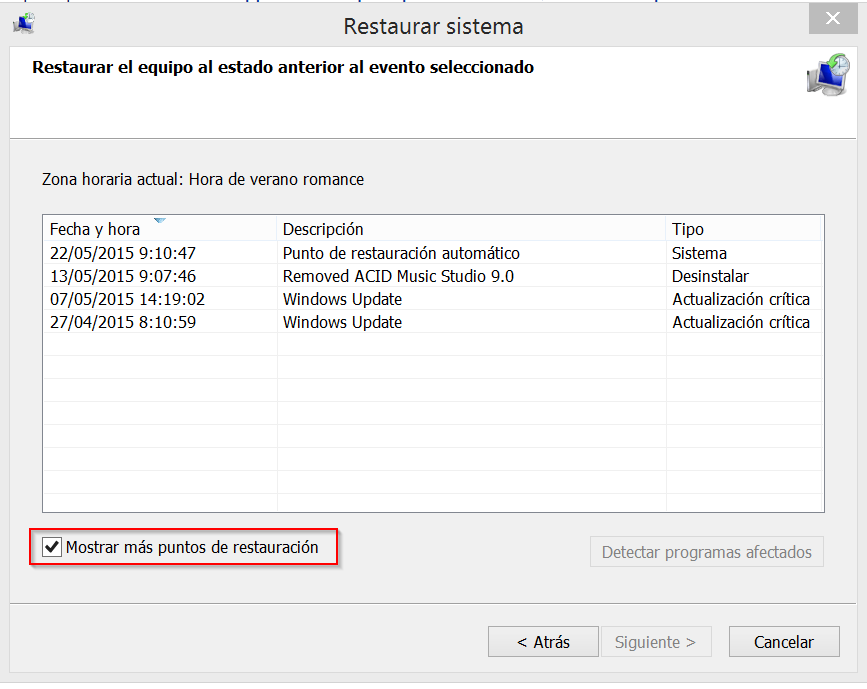
Para ello hay que ir al Panel de Control -> Recuperación. En esta pantalla seleccionaremos  «Abrir Restaurar Sistema«. Aparecerá un asistente muy sencillo e intuitivo donde podremos visualizar los conocidos como «Puntos de Restauración«. Cada uno de estos puntos no son más que una «imagen» de cómo estaba el sistema operativo en un cierto momento.
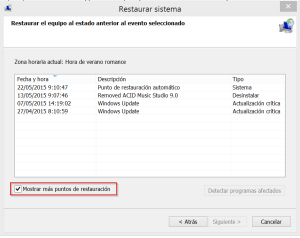
Restauración del Sistema-Puntos de RestauraciónObsérvese que hemos activado la casilla de verificación para ver todos los puntos de recuperación que tenemos en el sistema. En estos puntos veremos la fecha en la que se hizo, porqué se realizó el punto y de qué tipo es (es decir, si se hizo por una instalación o desinstalación de algún programa, por la instalación de actualizaciones críticas del sistema operativo, etc.)

Pues bien, para recuperar la situación de nuestro sistema operativo a una fecha, sólo deberemos seleccionar el punto de restauración correspondiente y pulsar el botón Siguiente. El sistema nos advertirá que se va a reiniciar el equipo y ya está… ¿Fácil, no? Pues lo mejor es que, como decíamos al principio, el sistema será exactamente igual al de la fecha y hora que indica el punto de restauración, pero se mantendrán los documentos y resto de archivos del usuario y no sufrirán ninguna modificación.

Consideraciones adicionales:

1. ¿Cuándo se crea un punto de restauración? El sistema operativo realiza puntos de restauración cuando se instalan o desinstalan aplicaciones, y cuando se aplican parches de seguridad o críticos mediante Windows Update.

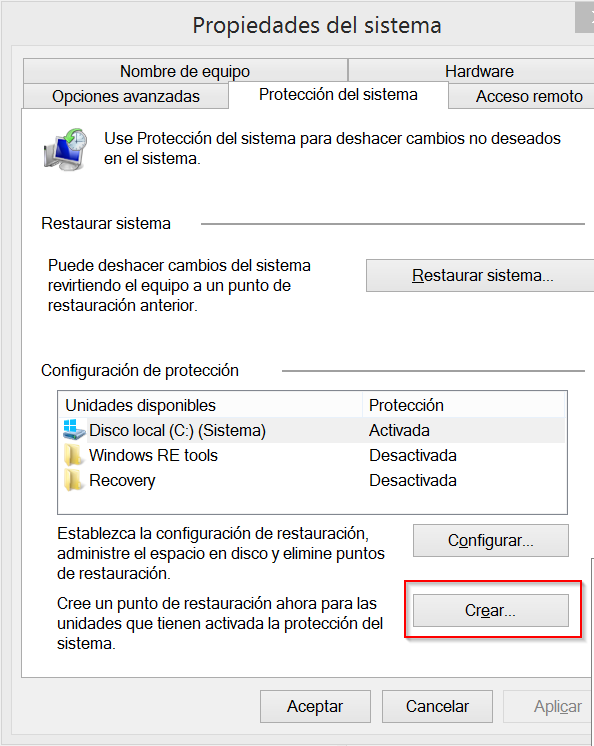
2. ¿Puedo crear un punto de restauración a voluntad? Sí. Para ello, hay que ir al Panel de Control -> Restauración, y pulsar sobre «Configurar Restaurar sistema». Aparecerá la pantalla de «Propiedades del Sistema» en la pestaña «Protección del Sistema». Sólo hay que pulsar el botón «Crear» e indicar una descripción.

Restauración del Sistema-Crear Punto de Restauración3. ¿Por qué aparecen sólo 3 o 4 puntos de recuperación? Los puntos de recuperación se almacenan en el disco duro, y por defecto, se les asigna un porcentaje concreto el cual puede contener un número concreto de imágenes. El usuario puede aumentar o reducir el tamaño del disco duro dedicado a estas imágenes. Para cambiarlo hay que ir al mismo sitio que en el punto anterior, y pulsar el botón «Configurar»
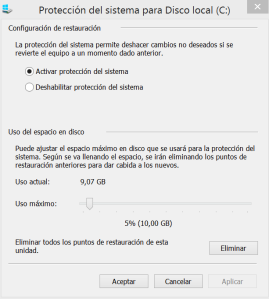
Restauración del Sistema-Configuración de la protecciónEn esta pantalla podemos desactivar la creación de los puntos de recuperación («Deshabilitar protección del sistema«) …. NO LO HAGAS NUNCA. También se puede indicar el espacio dedicado a almacenar los puntos de recuperación. Evidentemente a mayor espacio más puntos de restauración podremos elegir a la hora de restaurar el estado del sistema.

También se pueden eliminar puntos de recuperación mediante el botón «Eliminar«.

IMPORTANTE: aunque tengas la tentación de eliminar puntos de restauración porque tu disco duro está sin espacio libre, piénsalo dos veces antes de hacerlo. La restauración de este tipo de imágenes es muy muy muy útil.

restauración completa del sistema operativo

A veces la corrupción del sistema es tal que ni siquiera recuperando un punto de recuperación anterior se resuelve. Hay incluso ocasiones que ni siquiera se puede arrancar el sistema operativo.

En estos casos de fuerza mayor, se deben utilizar herramientas mucho más «sofisticadas» en cuanto a su uso y, normalmente, mucho más drásticas en cuanto a su resultado. La idea es dejar el equipo en un estado prácticamente de fábrica… como si lo acabáramos de encender por primera vez.

Esto implica que desaparecerán todos los archivos, documentos, imágenes, etc., y todos los programas que se hayan instalado.

Es importante mencionar que muchos fabricantes incluyen lo que se llama «Partición de Recuperación». Esto suele ser un «trocito» del disco duro que está oculto al usuario y que sirve para realizar este proceso de restauración. Esta partición suele venir acompañada de algún tipo de programa o utilidad para utilizarla (siempre es recomendable leer la documentación del equipo para saber cómo acceder a dicha utilidad).

En cualquier caso es conveniente tener una Unidad de Recuperación externa para tener la completa seguridad de poder restaurar el equipo. Así que, aunque el equipo tenga una partición de recuperación, es recomendable crear una unidad de recuperación. Para ello, deberemos ir al Panel de Control -> Recuperación. En esta pantalla elegiremos la opción de «Crear unidad de recuperación«.

Deberemos tener conectado un dispositivo con la capacidad suficiente. Es importante indicar que esta utilidad para crear la unidad de recuperación borrará todo el contenido del dispositivo, es decir, necesitaremos una unidad (normalmente un dispositivo USB) específicamente para este cometido de contener la unidad de recuperación. También merece la pena comentar que si nuestro equipo ya dispone de la partición de recuperación, es posible simplemente copiarla (el asistente nos lo advertirá) con lo que la operación de creación de la unidad de recuperación será mucho más rápida.

CONCLUSIONES

Hazte con un par de discos USB, uno de ellos de mucha capacidad, configura las copias de seguridad con el Historial de Archivos con el disco duro de gran capacidad, y con el otro crea una Unidad de Recuperación. Es un buen consejo… sólo es cuestión de tiempo que tengamos algún problema de pérdida de datos o corrupción del sistema.

Espero que os sea útil.

Windows 10. Lo que se espera del nuevo sistema operativo

Windows 10 Convergencia Microsoft lo está apostando todo (o casi todo) a su nuevo sistema operativo. Se ha hablado mucho de lo que va a representar Windows 10 y de una gran cantidad de nuevos conceptos que son muy importantes para comprobar la relevancia del mismo. Vamos a intentar resumir un poco a modo de preguntas y respuestas para clarificar todas estas cuestiones.

¿Será gratuito actualizar desde versiones anteriores?

Microsoft lo ha dejado muy claro: todos los equipos con Windows 7 o Windows 8 con licencia original se podrán actualizar gratuitamente a Windows 10, siempre que dicha actualización se haga dentro del primer año desde el lanzamiento. Microsoft quiere que TODOS los dispositivos tengan Windows 10 como su plataforma. Incluso se había hablado de permitir la actualización a sistemas con licencias «no-legales». Parece ser que eso es demasiado, y se ha reculado, pero solo en ese aspecto.

¿Cuańdo será el lanzamiento?

Por ahora no hay fecha oficial. Parece que los rumores apuntan a finales de julio; yo personalmente creo que será más bien a finales de verano (es sólo una opinión). Hay que resaltar que ya han avisado que la versión de Windows 10 para smartphones (Windows 10 Mobile) se retrasará algo más.

¿Será el primer sistema convergente?

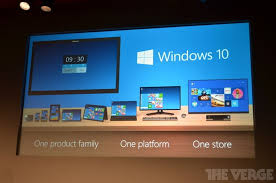
Esta es la gran apuesta de Microsoft: un único sistema operativo para cualquier tipo de dispositivo. Si Microsoft realmente consigue la misma experiencia de usuario en PCs, portátiles, tabletas, convertibles y smartphones habrá conseguido un hito que se estaba buscando desde hace ya algún tiempo. Y podremos decir que, después de muchos años y muchas derrotas, Microsoft habrá ganado una batalla importante a sus competidores Google y Apple. Google con Android y ChromeOS todavía no tiene conseguida esta convergencia real; y Apple con MacOS y iOS, francamente no sé en qué está pensando, pero por ahora no se le ven muchos avances al respecto.

Hace un poco más de un año escribía este post donde hablaba sobre Windows 8 y el primer sistema convergente que merece la pena ojear.

¿Qué es Windows 10 ContiNuum?

Es la solución de Windows 10 a los dispositivos «convertibles». Los dispositivos híbridos o convertibles han experimentado un gran auge, y lo seguirán haciendo (Microsoft Surface, Lenovo Yoga, Asus Transformer, etc.). El hecho de disponer, con un sólo dispositivo, de un portátil y una tableta los hace muy atractivos pero es muy importante que el sistema operativo «sepa» cómo se está utilizando el dispositivo en un momento dado. Continuum es la característica de Windows 10 con la que Microsoft promete solucionar esta cuestión y, según anuncia detectará automáticamente si tenemos conectado un teclado por ejemplo, para optimizar el sistema para manejo con el teclado; cuando desconectemos el teclado, el sistema detectará la situación y, automáticamente y sin ningún tiempo de espera, se configurará para optimizar el uso en modo táctil. En este vídeo se puede ver en qué consiste.

En este punto creo que es importante señalar que Windows 8.1 fue precisamente un intento de atajar las críticas recibidas por Windows 8 desde los usuarios de PCs que veían, o al menos percibían, que Windows 8 había sido un paso atrás para su productividad.

¿Qué son las Aplicaciones Universales de Windows?

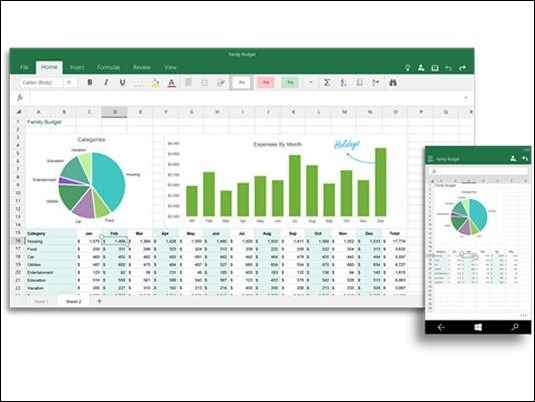
Esta es otra de las características importantes y que Microsoft anuncia creando mucha expectación. La idea es que las aplicaciones Windows 10 que se ejecutan en un PC o una tablet o un smartphone tengan el mismo código: es decir, en realidad es la misma aplicación, simplemente cambia la forma de visualizarse en función del dispositivo donde se ejecuta. Esto tiene una gran importancia ya que, por una parte, los programadores podrán desarrollar aplicaciones para Windows 10 que se podrán ejecutar en todos los dispositivos, incentivando así el desarrollo de aplicaciones que tengan un mercado objetivo mucho más amplio. Y por otra parte, será posible que un smartphone, por ejemplo, se convierta en un PC de bolsillo: conectando el smartphone a un teclado y a un monitor podamos ejecutar Microsoft Word, Outlook, navegar por Internet simplemente desde nuestro propio smartphone, pero con una interface adaptada perfectamente a la resolución del monitor como si fuera un PC. Merece la pena ver este vídeo.

¿Cuántas ediciones de Windows 10 saldrán al mercado?

Hace muy pocos días se desvelaba esta incógnita. Finalmente serán muchas…»demasiadas» en mi opinión. En total serán 7 ediciones, pero creo que las que pueden interesar al lector son:

  • Windows 10 Home. La edición que vendrá en la línea doméstica de PCs y portátiles que se venden en grandes superficies y comercios similares. Es el equivalente a Windows 8 (a secas, sin la coletilla «Pro»).
  • Windows 10 Pro. Será el equivalente a Windows 8 Pro, y permitirá a los puestos y equipos empresariales conectarse a servidores. Orientado a escenarios profesionales o de trabajo.
  • Windows 10 Mobile. Será el sucesor de Windows Phone e incluirá Office optimizado para esa interfaz táctil y esa llamativa y prometedora característica que acabamos de comentar de Continuum for Phones, que permitirá que nuestro smartphone se convierta en un PC de escritorio una vez lo conectemos a un monitor, ratón y teclado. Esta versión estará disponible tanto para teléfonos móviles como para tabletas de pequeño formato (menos de 8 pulgadas de diagonal).
  • Además se comercializarán otras versiones Enterprise que no son objeto de análisis en este post.

¿Qué es «Windows as a Service»?

Si el lector está al corriente de noticias tecnológicas y sigue un poco la evolución y anuncios de Microsoft sobre Windows 10 quizá haya oído este término de «Windows as a Service» (Windows como servicio). Hay ideas muy diferentes sobre lo que esto significa realmente. Yo creo, y parece que no voy desencaminado, que Microsoft quiere considerar Windows 10 más como una plataforma que como un sistema operativo. Y esto se traduce en varias conclusiones:

  • Microsoft quiere que Windows 10 vaya recibiendo nuevas características con mucha mayor cadencia que actualmente. Parece que ese tiempo, en que cada 2 años había sistema operativo nuevo, se ha acabado. Probablemente tardemos mucho en ver un Windows 11.
  • Windows 10 será más una plataforma que un sistema operativo. En línea con lo que comentaba en el punto anterior, Microsoft quiere que Windows 10 sea mucho más longevo que los anteriores; quiere que consideremos Windows 10 como algo mucho más estable que hasta ahora.
  • Esto no quiere decir (como se ha publicado por ahí) que Windows 10 será el último sistema operativo de Microsoft; simplemente que todos los usuarios de Windows recibirán siempre las últimas versiones con nuevas características sin necesidad de comprar la nueva versión o una actualización para ello.

Todo esto tiene su lógica: si tomamos todas las ideas que se enumeran en este post, parece claro que la intención de Microsoft es tener en TODOS los tipos de dispositivos Windows 10 instalado y olvidándose de versiones anteriores, siempre actualizado, con aplicaciones que se adapten a todos ellos, desde smartphones hasta PCs de escritorio. Aunque no lo había comentado, Windows 10 también será el sistema para Xbox, por ejemplo, y esto quiere decir que  las aplicaciones universales también se podrán ejecutar desde esta consola. ¡Esto quizá clarifique un poco más la idea de que Microsoft quiere universalizar Windows 10 para toda clase de equipos!

windows universal apps

Ya veremos cómo resulta todo esto, pero desde luego parece prometedor.