
Avatar de Desconocido

Acerca de José Antonio Pérez

Ingeniero informático Socio fundador de Notarnet

Microsoft recomienda desinstalar urgentemente la actualización KB2982791 («Pantallazo azul»)

En el último paquete de actualizaciones de seguridad de Microsoft del 13 de agosto, se incluía una actualización de seguridad de las denominadas «críticas». Un gran número de usuarios han reportado problemas graves después de instalar dicha actualización.

El error se produce al reiniciar los equipos, provocando el famoso «pantallazo azul». Algunos usuarios no son capaces de recuperar el sistema ni siquiera arrancando en modo seguro, lo que permitiría desinstalar dicha actualización (ver más abajo). Otros usuarios han reportado que sólo han podido solucionar el problema, volviendo a tener control sobre sus PCs, usando la utilidad de Restauración del Sistema para retornar a un estado previo, siempre y cuando hayan arrancado desde un medio (DVD) de instalación original.

Parece que este problema se produce en equipos con Windows 7 versión de 64 bits, aunque en el foro de soporte de Microsoft (con más de 50.000 visitas) hay usuarios con otras versiones de sistema operativo y con el mismo problema, al menos aparentemente.

Ante el gran número de usuarios con este problema, Microsoft recomienda que se desinstale la actualización en cuestión. De hecho, si todavía no has actualizado, podrás comprobar que actualmente ya no aparece como una actualización pendiente, ya que Microsoft la ha retirado hasta que encuentren el problema.

Por tanto, y más si la propio Microsoft recomienda su desinstalación, creo que es saludable hacerles caso. Para ello:

1. Ir a Panel de Control, Programas y Características.

2. Acceder a «Actualizaciones instaladas»

Updates Instaladas

3. Localizar la entrada «Actualización de seguridad para Microsoft Windows (KB2982791)» y seleccionarla

KB2982791

4. Pulsar el botón Desinstalar de la zona superior de le ventana

Normalmente será necesario reiniciar el sistema.

Nota: es cierto que en nuestra compañía este problema «parece» que no se ha presentado, y el número de equipos con Windows 7 x64 no es pequeño. En cualquier caso, y por si las moscas,… ¡a desinstalar!


Notarios en red: un nuevo blog que acerca la función notarial a los ciudadanos

En este nuevo post os presento un blog de esos que TODOS deberíamos tener en nuestros favoritos y que son de utilidad de verdad.

blog notariosEnRed.com

Un grupo de notarios españoles ha creado un nuevo blog que tiene como objetivo resolver algunas de las dudas que los ciudadanos tienen sobre cuestiones esenciales que a diario se consultan en las notarías, desde una perspectiva práctica y cercana.

Podéis encontrar el nuevo blog en notariosEnRed.com.

Según se puede leer en la presentación del blog se trata sobre todos los asuntos «… que comprende la función notarial: sobre si casarse en régimen de gananciales o de separación de bienes; sobre comprar una casa y contratar un préstamo; sobre crear una empresa, disolverla o modificar su funcionamiento;  sobre donar o hacer testamento; sobre otorgar un poder y de qué tipo, sobre cómo podemos proteger jurídica y económicamente a un hijo dependiente, o emancipar un menor o constituirse en pareja de hecho… «.

El servicio que prestan los notarios es importantísimo para la seguridad jurídica de los ciudadanos en todos los actos y contratos que, a lo largo de la vida, cualquiera de nosotros tiene la necesidad de realizar; pero aún más importante resulta si pensamos en la labor social de protección y asesoramiento que llevan a cabo, a lo largo y ancho de la geografía española, y siempre con el principio de imparcialidad que evita la indefensión de alguna de las partes.

Una de las cosas que más destaca de este blog es que está dirigido a todos los públicos huyendo del «debate jurídico» para profesionales, o de las cuestiones corporativas… ¡ya existen otros blogs para eso! Por tanto, el lenguaje es claro y entendible para un público muy amplio, por lo que lo recomiendo para todo el mundo.

Os animo a todos a que sigáis el blog donde se puede apreciar el esfuerzo de los editores para resolver algunas de las cuestiones legales que TODOS deberíamos conocer.

OneDrive: 1 TB de almacenamiento en la nube para usuarios de Office 365

Hace unos meses, Microsoft anunció que aumentaría el espacio disponible de OneDrive para Empresas, desde los 27 GB iniciales hasta los 1000 GB = 1 TB. He de confesar que inicialmente me parecía una broma… pero no, no es una broma. La realidad es que cada usuario dispone de 1 TB para almacenar sus documentos.

OneDrive para Empresa

Hace muy pocos días, se comunicaba que los usuarios de Office 365 ya estaban  empezando a «recibir» este almacenamiento adicional. Y efectivamente, ya hemos podido comprobar que es así. Con este paso, Microsoft se pone al frente de los proveedores de almacenamiento en la nube, al menos de momento.

Si eres usuario de Office 365, puedes comprobar si tu cuenta de OneDrive ya dispone del TB de una forma sencilla:

1. Acceder a OneDrive

2. Ir a Configuración del Sitio

OneDrive Configuración Sitio

3. En la sección «Administración de la colección de sitios», Ir a Métrica de Almacenamiento. Aquí observaremos una lista de todos los elementos que componen «el sitio» OneDrive y el porcentaje de espacio que representan del total ocupado.

Espacio libre y total OneDriveNota: ahora habrá que tener cuidado con la instalación del cliente local de sincronización, porque nos deberemos asegurar que nuestro disco duro local tiene una capacidad suficiente.

OneDrive: no aparecen los documentos «Compartidos Conmigo»


Actualizado 29 de julio 2016: podéis ver el nuevo artículo titulado Cómo reindexar OneDrive. El procedimiento es prácticamente igual pero, a petición de varios lectores, he actualizado el paso-a-paso para reflejar los cambios en la última versión de OneDrive.

OneDrive, anteriormente conocido como SkyDrive, es el servicio de Microsoft por el cual los usuarios disponen de un disco duro virtual en Internet. El espacio va desde los 7 GB gratuitos con cualquier cuenta tipo Hotmail, Outlook.com o similar, hasta los 1000 GB (¡sí, 1 TB!) para los suscriptores de Office 365.

Pero OneDrive es mucho más que un simple disco duro donde almacenar información (documentos de cualquier tipo, fotos, vídeos,…). OneDrive se complementa perfectamente con las Office Web App para crear, editar y visualizar documentos de Word, Excel, PowerPoint y, recientemente, blocs de OneNote. Además, una de las grandes características de OneDrive, es la posibilidad de compartir con otros usuarios documentos para que puedan acceder a ellos para editarlos o solo para visualizarlos en función de qué permisos demos a cada usuario con el que se compartan los documentos. Incluso es posible editar el documento simultáneamente con varios usuarios, pero ese no es el tema del post.

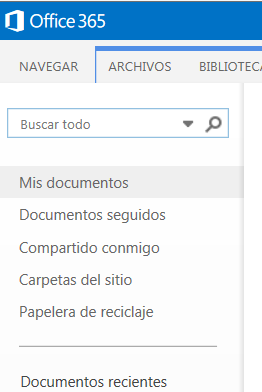
Nuestros documentos, normalmente los tendremos organizados en carpetas, y su localización será sencilla, como si de cualquier disco duro se tratara. Sin embargo, el control de los documentos que han compartido con nosotros es otra historia. El problema surge cuando, normalmente en una empresa, existen muchos documentos que han compartido con nosotros; para facilitar el acceso a estos documentos, Microsoft hizo una actualización del servicio recientemente donde aparecía un vínculo «Compartido conmigo». En esta sección aparece una lista con todos los documentos que otros usuarios han compartido con nosotros.

Vínculos rápidos OneDrive

Todo parece perfecto hasta que un día, de repente, desaparecen todos esos documentos: la lista de «Compartidos conmigo» aparece vacía. Esto puede suponer un gran problema cuando OneDrive se convierte poco a poco en la herramienta principal de trabajo.

La solución es bastante sencilla… ¡cuando se conoce!: VOLVER A REINDEXAR LA BIBLIOTECA DE DOCUMENTOS.

A nivel técnico, es necesario señalar que OneDrive está basado en SharePoint, la plataforma de colaboración de Microsoft. Esto es una pista importante para dar con la solución. De todas formas os dejo aquí un «paso a paso» para que no os dé demasiados quebraderos de cabeza si tenéis el mismo problema:

1. Acceder a OneDrive

2. Acceder a la Configuración de la Biblioteca. Como os decía OneDrive no es más que una biblioteca de documentos de SharePoint.

Acceder a la configuración de la Biblioteca de OneDrive

3. Acceder al vínculo «Configuración Avanzada»

4. En esta ventana, tenéis un botón «Reindexar la biblioteca de documentos». Haciendo clic se resolverá el problema.

Reindexar Biblioteca OneDrive

Es importante tener en cuenta que la reindexación de la biblioteca de OneDrive es un proceso que se ejecuta en background según la planificación del servidor donde tengamos alojado el servicio; cosa sobre la que no tenemos control. Según Microsoft, en un plazo de entre 24-48 horas los vínculos de los documentos que han compartido con nosotros volverán a aparecer.

Consejos para continuar usando Windows XP de la forma más segura posible

Como ya sabemos todos, Microsoft dejará de dar soporte a Windows XP el 8 de abril de este mismo año. Por tanto, lo aconsejable es migrar hacia sistemas operativos más modernos como Windows 7/8. Aquí dejo un enlace de un post anterior donde comento las implicaciones.

Imagen

Pero ¿qué puedo hacer para, dentro de lo posible, estar más seguro?, por ejemplo porque debo seguir utilizándolo sólo durante unos meses más hasta que pueda planificar la migración de los equipos antiguos.

Esta pregunta no tiene fácil respuesta, pero sí hay algunas reglas básicas que podríamos utilizar para mitigar los riesgos que supone seguir utilizando Windows XP después de la fecha comentada:

  • Lo primero es aplicar todos los parches de seguridad de Windows Update; mejor el mismo día 8 de abril.
  • Instalar un software antivirus profesional. Evite software gratuitos, y sobre todo confirme con el proveedor durante cuánto tiempo adicional se mantendrán actualizados el motor de búsquedas y archivos de firmas.
  • Utilizar otro navegador alternativo a Internet Explorer (Chrome, por ejemplo). Windows XP soporta Internet Explorer 8 como navegador más reciente. Esto significa que no se volverá a parchear, por lo que dejará de ser seguro. Google ha confirmado que, por el momento, seguirá actualizando Chrome también en sistemas con Windows XP.

Si debe seguir utilizando Internet Explorer 8 por cuestiones de compatibilidad de alguna aplicación web, utilícelo sólo para esa aplicación, mientras que usa el navegador alternativo (Chrome por ejemplo) para la navegación habitual por internet.

Exija, además, al proveedor de dicha aplicación web que es imprescindible que actualice la misma para que sea compatible con navegadores actuales.

También es muy recomendable desinstalar todos los pluggin del explorador.

  • Instalar la última versión de Acrobat Reader. La última versión compatible con Windows XP es la versión XI. El Acrobat Reader es otra de las fuentes de entrada de malware, por tanto, es imprescindible mantenerlo siempre actualizado.
  • Desinstalar todo el software que no utilice, o que no sea imprescindible. Deje instaladas sólo aquellas aplicaciones que sean necesarias; cuanto menor sea el número de aplicaciones, menor será el riesgo de ser infectado.
  • En particular, confirmar si es posible desinstalar la máquina JAVA. Este componente es uno de los más inseguros que  puede tener un sistema operativo. Por tanto, si no es imprescindible, desinstálelo.

Y, quizá lo más importante, mientras utilice el sistema sea consciente del riesgo que corre, y sea lo más prudente posible a la hora de navegar por Internet o hacer clic sobre vínculos que le lleguen por cualquier medio.

Por último, le recomiendo que utilice lo menos posible sistemas con Windows XP y que planifique urgentemente la migración de dichos sistemas a Windows 7/8. Probablemente ahorre en problemas.